IPTV WINDOWS GUIDE 2025 Der große Test: Die besten IPTV Windows Apps & 4K Tipps
Willkommen zum umfassenden IPTV Windows Guide! Hier erfährst du alles zur Installation, zu den Top Apps für Windows-PC und Laptop sowie zu M3U, Xtream Codes, Fehlerbehebung und Streaming in 4K im Jahr 2025. MYIPTV PLAYER, IPTV SMARTERS WINDOWS und PERFECT PLAYER werden ausführlich analysiert!
| Kriterium | Schnellinfo |
|---|---|
| Fokus-Keyword | IPTV Windows |
| Letztes Update | November 2025 |
| Unterstützte Geräte | Windows 10, Windows 11, Laptop, PC |
| Empfohlene IPTV Apps | MYIPTV PLAYER, IPTV SMARTERS WINDOWS, PERFECT PLAYER |
| Empfohlene Anbieter | waipu.tv, Zattoo, MagentaTV, Joyn+ (Web oder App) |
IPTV Windows Installation – Von Microsoft Store bis 4K Streaming
Die Einrichtung von IPTV Windows ist 2025 einfacher denn je! Hier zeigen wir, wie du in wenigen Schritten von der App-Auswahl bis zum UHD-Streamer wirst.
-
Öffne am Windows-PC oder Laptop den Microsoft Store.
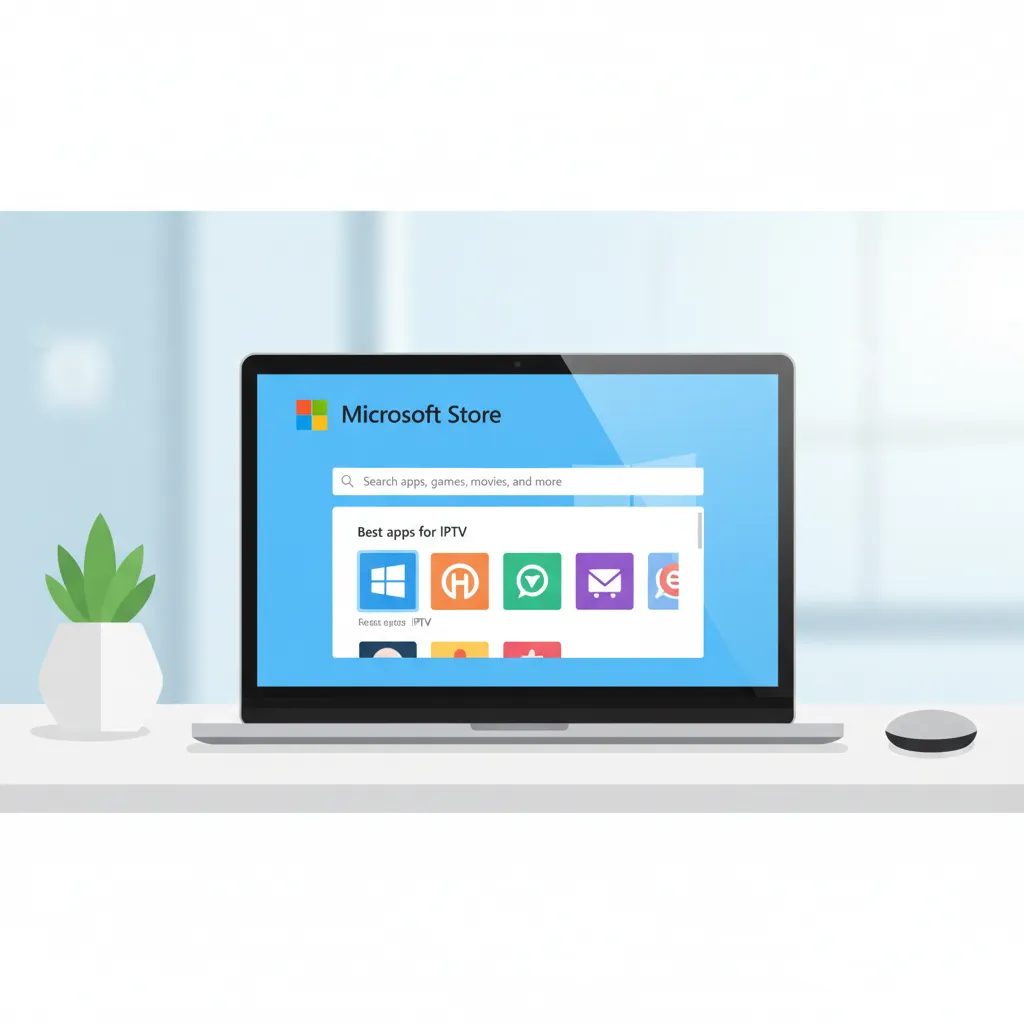
Hier startest du die Installation: Öffne den Microsoft Store, um deine IPTV-App herunterzuladen.
-
Suche nach einer IPTV Windows App, z.B.
MYIPTV PLAYER,
IPTV SMARTERS WINDOWS oder
PERFECT PLAYER.
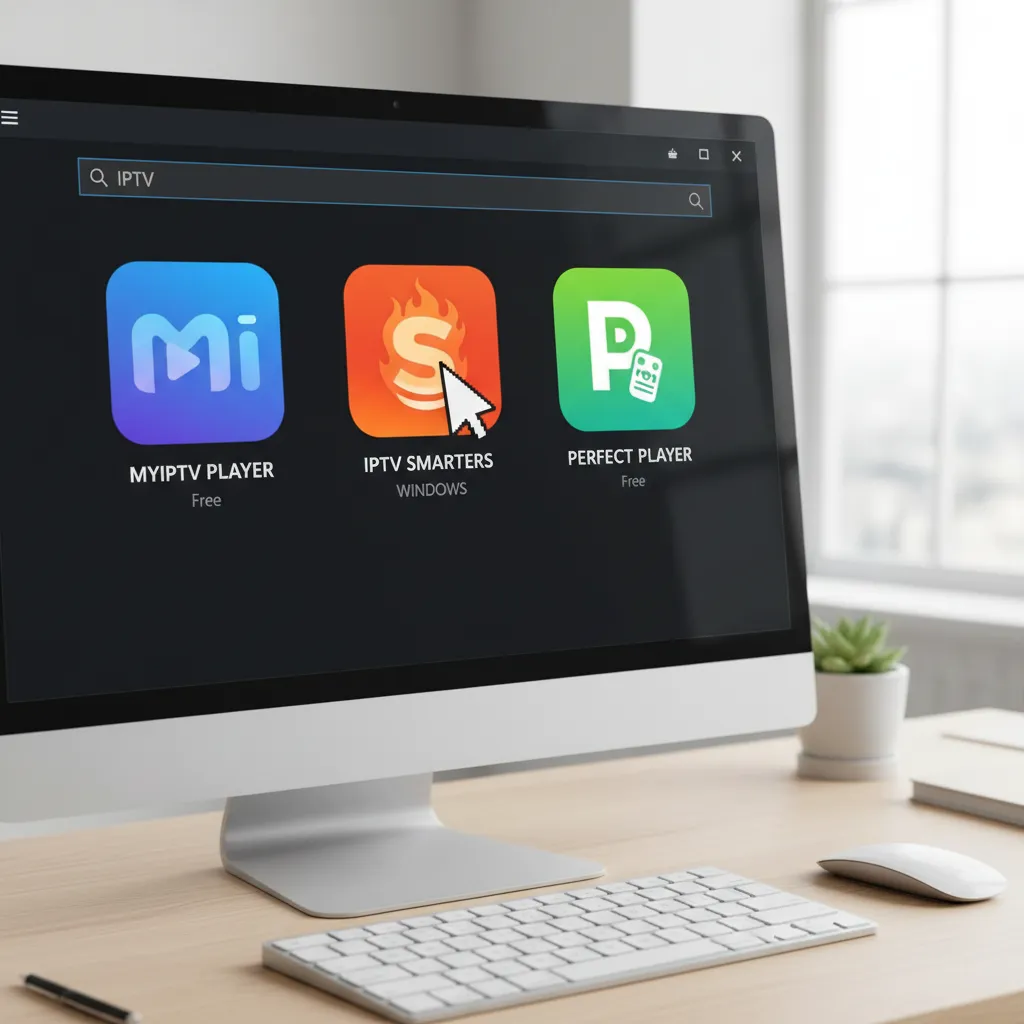
Nutze die Suchfunktion im Microsoft Store, um die gewünschte IPTV-App zu finden und zu installieren.
-
Nach Installation starte die IPTV App. Bei den meisten erscheint als erstes „Playlist hinzufügen“ oder „Neues Konto“.
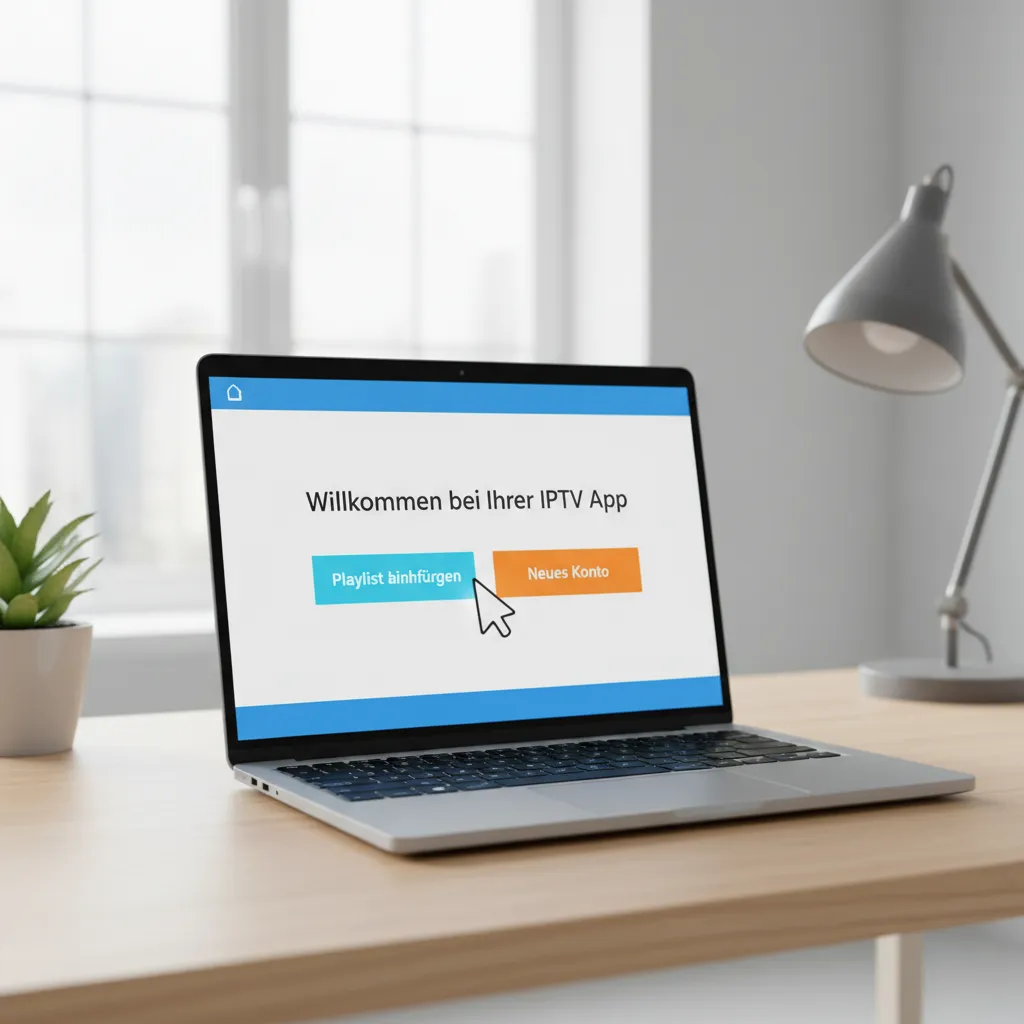
Beim ersten Start wirst du aufgefordert, eine Playlist hinzuzufügen oder ein neues Konto zu erstellen – der wichtigste Einstiegspunkt.
-
Trage die Zugangsdaten („M3U URL“ oder „Xtream Codes“ – Server/Benutzer/Passwort) vom Anbieter ein.
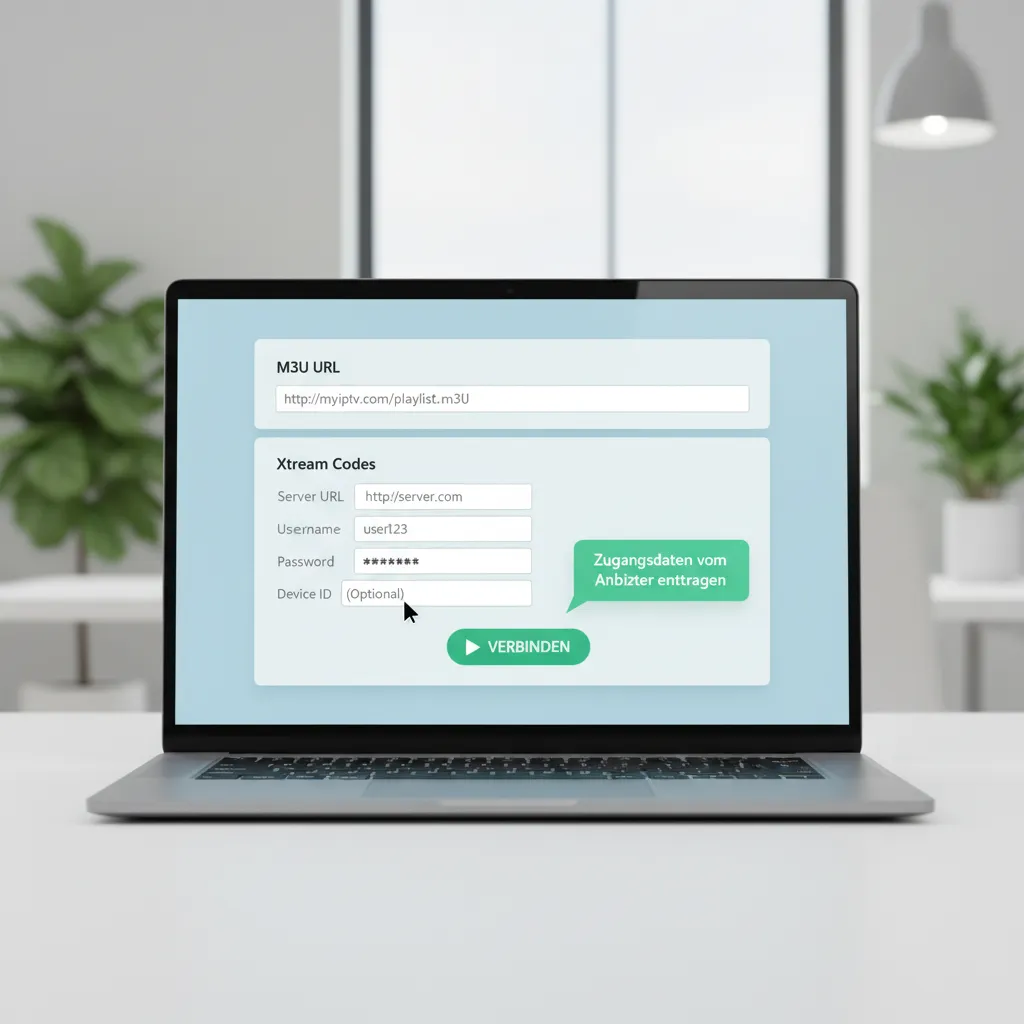
Jetzt gib deine Zugangsdaten ein – achte darauf, dass sie korrekt sind, damit Streams und EPG geladen werden können.
-
Nach Speicherprozess lädt die App Kanalliste, EPG und Logos. Für UHD/4K kannst du Hardware-Beschleunigung aktivieren.
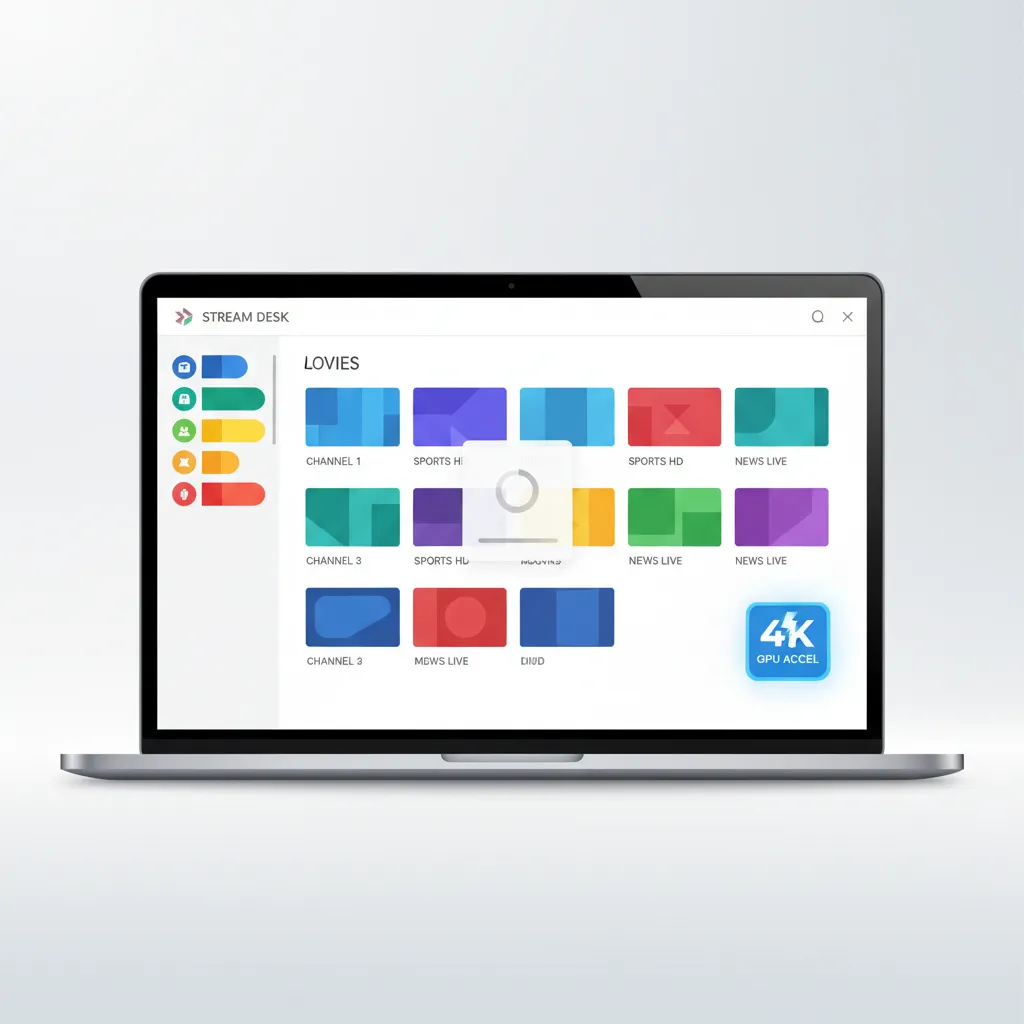
Nach dem Speichern werden deine Senderliste und das EPG geladen – aktiviere die 4K-Hardwarebeschleunigung für maximale Qualität.
Die besten IPTV Windows Apps im Detail
MYIPTV PLAYER – Einfach, schnell & kostenlos
MYIPTV PLAYER ist die meistgenutzte IPTV App für Windows. Sie ist sehr leicht zu bedienen, unterstützt M3U, integriert EPG- und Kanal-Logos und läuft auch ohne leistungsstarke Hardware.
- Setup: Kostenloser Download aus dem Microsoft Store.
- Features: Playlist- & EPG-Unterstützung, Favoritenlisten, intuitive Oberfläche, Konfiguration von Streams, Kanälen, Logos direkt in der App.
- Vorteile: Komplett gratis, sehr schnell, stabil und fast keine Werbung. Perfekt für Einsteiger & Profis.
- Nachteile: Design ist schlicht, keine native VOD/Serien-Unterstützung.
- Praxistipp: EPG & Senderlogos regelmäßig aktualisieren, Favoriten für schnelles Zappen nutzen.
MYIPTV PLAYER ist optimal für alle, die unkompliziert und zuverlässig IPTV am Windows PC nutzen wollen.
IPTV SMARTERS WINDOWS – Power für Multiuser & VOD
IPTV SMARTERS WINDOWS ist die beste Option für Familien und fortgeschrittene Nutzer, die Multiuser, VOD, Serien und FireTV/Chromecast-Funktionen wollen.
- Installation: Download von der Hersteller-Website, einfache Einrichtung.
- Features: Xtream Codes, M3U, Aufnahme, VOD/LIVE/Favoriten, Kindersicherung, Multiuser, große Support-Community.
- Vorteile: Sehr gutes Design, schnelle Kanalupdates, mehrere Accounts möglich, Streaming im Netzwerk.
- Nachteile: Werbung in Gratis-Version, manche Features erst auf Pro-Version.
- Praxistipp: Kindersicherung und Serien-Favoriten für Familien oder große Haushalte einrichten.
IPTV SMARTERS WINDOWS ist ideal für alle, die gern alles (Live, VOD, Serien) in einer einzigen App steuern wollen.
PERFECT PLAYER – Minimalistisch & besonders stabil
PERFECT PLAYER bietet volle Playlist- und EPG-Funktion, viele Anpassungsmöglichkeiten und läuft zuverlässig selbst auf älteren PCs.
- Installation: Download als .exe, einfache Installation – auch für Windows Tablets.
- Features: Anpassbares Design, schneller Playlist-Update, viele Einstellungen für Streaming und Aufnahme.
- Vorteile: Extrem stabil, minimalistisch, keine unnötigen Funktionen, keine Werbung.
- Nachteile: Weniger Komfort-Funktionen wie VOD oder Chromecast/FireTV.
- Praxistipp: Perfekt für User, die nur LIVE IPTV wollen und Wert auf Tempo & Zuverlässigkeit legen.
PERFECT PLAYER ist perfekt für Power-Nutzer, denen Einfachheit und Zuverlässigkeit wichtiger sind als Extras.
So trägst du M3U & Xtream Codes in IPTV Windows Apps ein
Bei jeder IPTV Windows App funktioniert das Eintragen der Playlist fast gleich. Achte auf genaue Angaben und die korrekte Schreibweise:
M3U URL für IPTV Windows
- Öffne Einstellungen der App („Playlist hinzufügen“, „Datei öffnen“ oder „Add Remote Playlist…“).
- Füge die komplette M3U URL ein:
http://(musteradresse).com/get.php?username=DEIN-MUSTER-USER&password=DEIN-MUSTER-PASS&type=m3u_plus&output=ts - Speichern, EPG laden und Sender testen!
Xtream Codes für IPTV Windows
- Wähle im Setup „Xtream Codes“ oder „Xtream API“.
- Gib Server, Benutzername und Passwort ein.
- Speichern, alle Kanäle und EPG sollten abrufbar sein.
IPTV Windows – Die wichtigsten Fehler & Lösungen
EPG oder Kanäle werden nicht geladen?
Prüfe M3U/URL und Streaming-Aufruf, vergewissere dich, dass Firewall oder Virenschutz die App zulassen.
Buffering oder schlechtes Streaming am Windows-PC?
LAN-Kabel bevorzugen, Hardwarebeschleunigung aktivieren, DNS ändern, Quality auf HD umstellen.
Kein Ton oder Ton asynchron?
Tonspur wechseln in der App, Rechner/Windows aktualisieren, Soundeinstellungen nachprüfen.
App startet oder lädt nicht?
Als Administrator ausführen, Updates prüfen, ggf. andere Version ausprobieren oder Support kontaktieren.
4K Streaming & Profi-Tipps für IPTV Windows
Mit IPTV Windows kannst du UHD/4K und HDR streamen, wenn du folgende Tipps beherzigst:
- LAN-Verbindung: Für UHD/4K bevorzugen, falls möglich!
- Bandbreite: Mindestens 40 Mbit/s für echtes 4K, besser 100+ Mbit/s.
- Hardwarebeschleunigung: In der App aktivieren („HW-Decoder“ oder „GPU“).
- Windows & Treiber: Aktualisiere Grafikkarten-/Netzwerktreiber regelmäßig.
- Streaming-Einstellungen: Für Engpässe auf HD schalten, EPG-Update automatisieren.
Fazit: IPTV Windows 2025 – Die besten Apps für dein perfektes Streaming!
IPTV Windows ist 2025 flexibel wie nie. Mit den Top Apps MYIPTV PLAYER, IPTV SMARTERS WINDOWS und PERFECT PLAYER bekommst du zuverlässiges Live-TV, EPG und 4K für Windows-PC und Laptop. Vom Einsteiger bis zum Power-User – dein IPTV funktioniert jetzt flüssiger und besser als je zuvor!
Starte jetzt mit dem IPTV Windows Anbietervergleich und teste deine Leitung mit dem IPTV Windows Speedtest!