IPTV iOS GUIDE 2025 – Die besten IPTV Apps für iPhone & iPad
Willkommen zum großen IPTV iOS 2025 Guide! Hier findest du alles zur Installation von IPTV auf iPhone und iPad – inklusive der besten Apps, M3U‑& Xtream‑Einbindung, 4K‑Streaming und Profi‑Tipps zu Stabilität und Leistung. Die Apps IBO Player Lite, Smarters Player Lite und Cloud IPTV App werden ausführlich getestet und bewertet.
| Kriterium | Schnellinfo |
|---|---|
| Fokus-Keyword | IPTV iOS 2025 |
| Letztes Update | November 2025 |
| Unterstützte Geräte | iPhone, iPad, Apple TV (über AirPlay oder App) |
| Empfohlene Apps | IBO Player Lite, Smarters Player Lite, Cloud IPTV App |
| Recommended Anbieter | waipu.tv, Zattoo, MagentaTV, Joyn+, GSE Smart, PlayerIPTV |
🐣 IPTV iOS 2025 Installation – Vom App Store zum 4K Stream
Die Installation von IPTV auf iPhone oder iPad ist 2025 so einfach wie nie. Mit folgender Anleitung richtest du deine Streams, EPG und Favoriten innerhalb von Minuten ein:
-
Öffne am iPhone oder iPad den App Store.
Öffne den App Store und bereite dich darauf vor, deine IPTV‑App zu installieren.
-
Suche im App Store nach einer IPTV App, z. B. IBO Player Lite, Smarters Player Lite oder Cloud IPTV App.
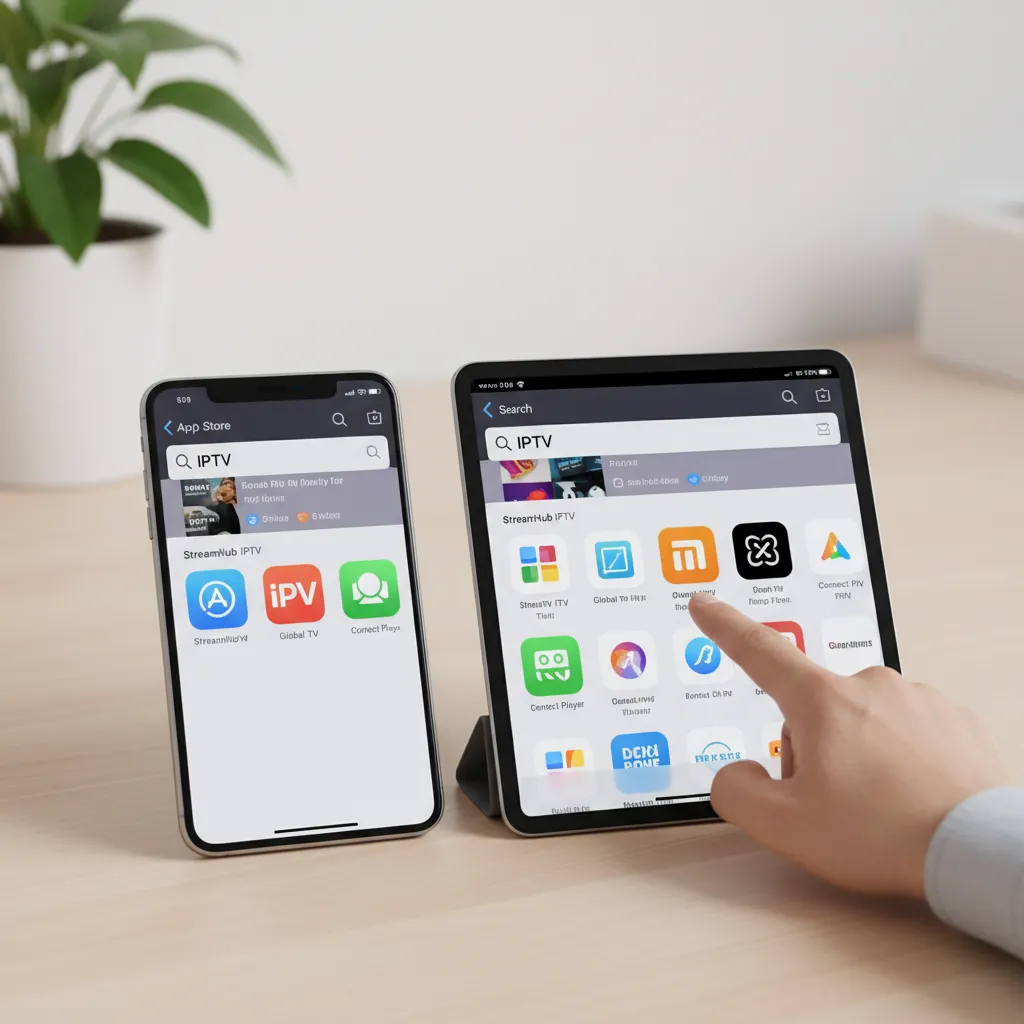
In der Store‑Suche findest du mehrere IPTV‑Apps. Achte auf hohe Bewertungen und regelmäßige Updates.
-
Starte nach der Installation die App. Beim ersten Start erscheint meist „Playlist hinzufügen“ oder „Neues Konto“.
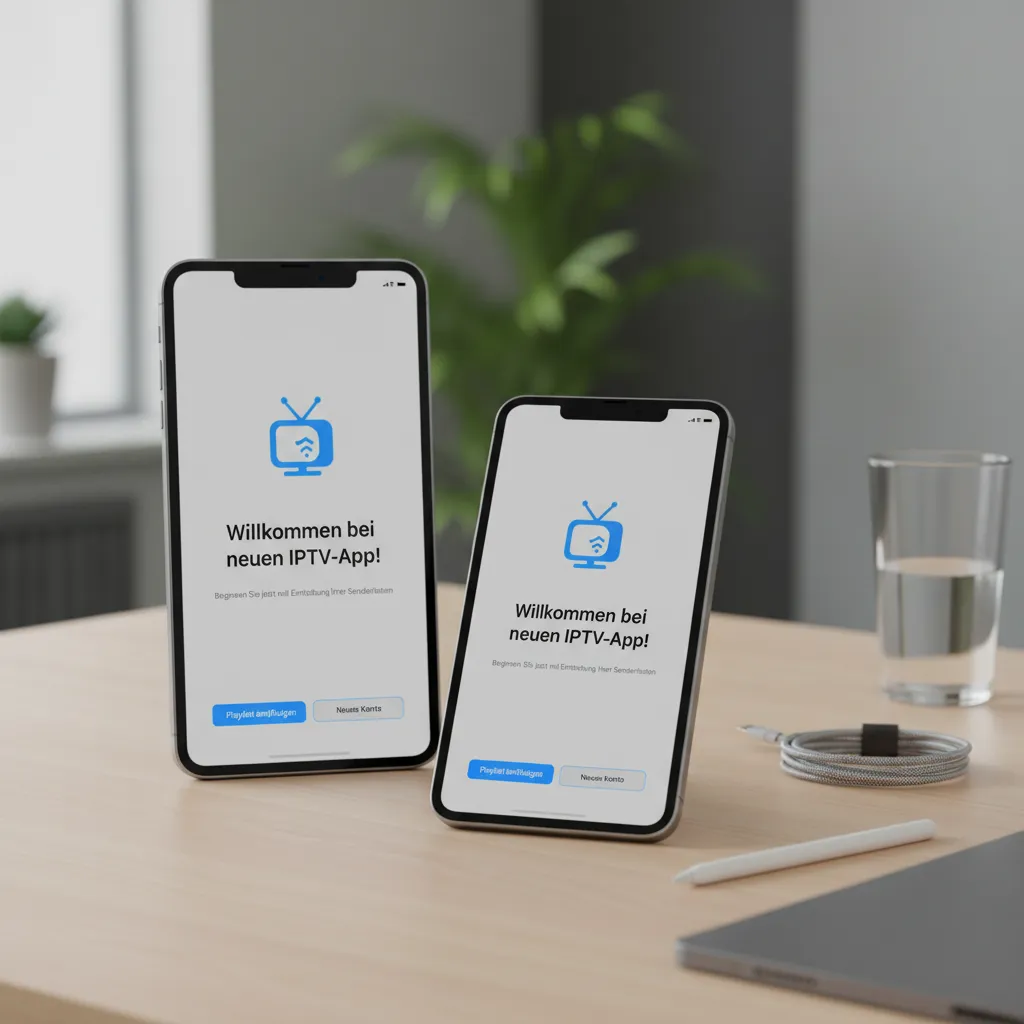
Das ist der Einstieg – hier verknüpfst du deine Senderliste mit der App und bereitest dein TV‑Layout vor.
-
Gib nun deine M3U URL oder Xtream Codes (Server, Benutzer, Passwort) ein.

Füge deine Zugangsdaten hinzu, achte auf Leerzeichen oder Sonderzeichen – das verhindert Verbindungsfehler.
-
Nach dem Speichern lädt die App alle Sender, Logos und EPG‑Infos. Aktiviere 4K oder Hardware‑Decoding für beste Qualität.
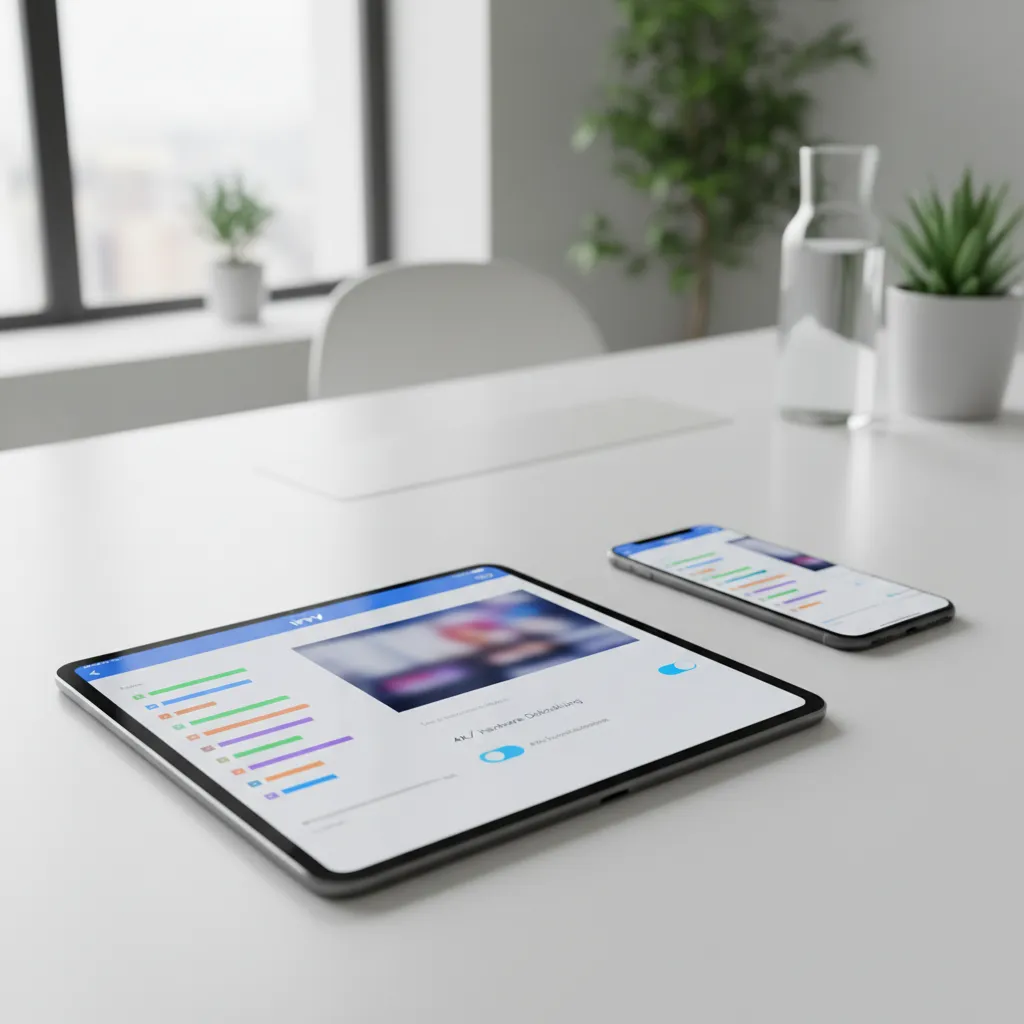
Deine App ist einsatzbereit – Sender und Programmübersicht werden geladen, 4K Streaming läuft automatisch smoother.
📲 Die besten IPTV iOS Apps im Vergleich
IBO Player Lite – Design, Cloud & Stabilität
IBO Player Lite bietet ein modernes Interface mit Cloud‑Sync und hoher Performance auf allen Apple‑Geräten. Ideal für hohe Netzwerklasten und Multi‑Device‑User.
- Setup: Download aus App Store, Code Aktivierung auf iboiptv.com.
- Features: EPG, Favoriten, 4K streams, Cloud Profile, automatische Senderupdates.
- Pro: Sehr schnell, stabil und modern. Ideal für Power User.
- Contra: Einmalige Lizenzgebühr (7–9 €).
Smarters Player Lite – Vielseitig und benutzerfreundlich
Die App IPTV Smarters Player Lite gilt 2025 als Standard auf iOS. Multiuser, VOD und Serien laufen reibungslos, das Interface ist intuitiv und unterstützt Apple TV.
- Features: Xtream, M3U, VOD, Serien, EPG, Kids Mode, Dark Mode.
- Pro: Einfach für Anfänger, optisch ansprechend, schnelle Ladezeiten.
- Contra: Manche Premiumfunktionen nur in Pro‑Version.
Cloud IPTV App – Automatischer EPG Sync
Die Cloud IPTV App spezialisiert sich auf automatische EPG‑Synchronisation und Playlists über die Cloud. Perfekt für Nutzer, die mehrere Geräte verwenden.
- Features: Cloud‑EPG, Kanäle Sync zwischen Device & Apple TV.
- Pro: Sehr stabil, saubere Darstellung, 24/7 EPG Automatik.
- Contra: Keine Offline‑Funktionen.
🧠 M3U & Xtream Codes auf iOS korrekt eintragen
Jede App nutzt ähnliche Vorgehensweisen für den Playlist‑Import. So vermeidest du Fehler beim Eingeben:
M3U URL Variante
- Gehe in die App‑Einstellungen → „Playlist hinzufügen“.
- Trage die komplette URL ein (z. B.):
http://(musteradresse).com/get.php?username=DEINMUSTERUSER&password=DEINMUSTERPASS&type=m3u_plus&output=ts - EPG & Logos werden automatisch geladen.
Xtream Codes Login
- Wähle „Xtream Codes Connect“ in der App.
- Server‑URL, Benutzername, Passwort eingeben.
- Verbindung testen → Playlist synchronisiert → Speichern.
📋 Häufige Fragen & Lösungen (IPTV iOS FAQ 2025)
Warum werden meine Sender nicht geladen?
Überprüfe die Internetverbindung und Zugriffsrechte der App auf das lokale Netzwerk (iOS Einstellungen → Datenschutz → Lokales Netzwerk).
Das Bild ruckelt oder friert ein – was tun?
Wechsle auf 5 GHz WLAN, deaktiviere VPNs und prüfe, ob Hardware‑Decoding aktiviert ist.
App zeigt keinen Ton?
Versuche eine andere Audio Spur in der App oder aktualisiere auf iOS 17.5 + wegen neuer Codec‑Kompatibilität.
🚀 4K Streaming & Performance Tipps
- WLAN Tipp: Nutze 5 GHz Netz oder Lightning‑auf‑LAN Adapter für Max‑Qualität.
- Bandbreite: 25 Mbit/s für HD, 45 Mbit/s für 4K.
- Akkutipp: Energiesparmodus aus, Hintergrundaktualisierung an.
- App‑Leistung: Smarters Lite und IBO Player nutzen Apple Metal API für schnelleres Rendering.
🎬 Fazit – IPTV auf iPhone & iPad 2025
IPTV iOS 2025 bringt Leistung, Design und Komfort auf ein neues Niveau – speziell für Apple‑User. Mit Apps wie IBO Player Lite, Smarters Player Lite und Cloud IPTV App streamst du Live‑TV, Serien und 4K‑Inhalte schnell, sauber und rechtssicher. Dank iCloud‑Sync bleiben deine Playlists und Favoriten auf allen Geräten synchron – vom iPhone über das iPad bis zum Apple TV.
Pro‑Tipp: Unter iOS 17 und neuer empfiehlt es sich, in den IPTV‑Apps die Option „Hardware‑Decoding aktivieren“ einzuschalten – das liefert spürbar bessere 4K‑Performance und weniger Ruckler.